
こんにちは! 毎日バタバタしながら仕事に家事に育児に…気づいたら月末!
そして通帳を見て「え、こんなに使ってたの?」とひとり反省会…なんてこと、ありませんか?私もずっとそうでした。家計簿はつけてる。それなのに、なんとなく不安。 そのため、今月あといくら使っていいのか、月末まで正直わからない。
でも確認する時間もない。だから、レシートを整理する余裕もない。
そんな毎日の中でたどり着いたのが、マネーフォワードMEの予算管理機能です。
そして、この機能を使い始めてから、「もしかして使いすぎてる?」という漠然とした不安がスッとなくなりました。
アプリを開けば今月の残高が一目でわかるので、罪悪感なくお金が使えるようになったんです。
そこで今回は、予算管理の設定方法と活用のコツをご紹介します。
時間のない共働き・子育て家庭でも、無理なく続けられる方法です。
共働き・子育て家庭こそ、予算管理が必要なワケ
「うちは共働きだから、そんなに家計管理しなくても大丈夫でしょ?」 …実は、これが落とし穴だったりします。
なぜなら、ふたりで収入があると、細かい出費に気づきにくくなるからです。
コンビニでちょっと買ったもの、みんなで行くランチ代、ネットで気軽にポチったもの。
しかし、それぞれは小さくても、積み重なると「あれ、なんで残高が少ないんだろう?」ということに。
それに、子育て中ってイレギュラーな出費が本当に多い!
- 学校や地域のイベントで急にお金が必要になった
- 模試代や参考書代が重なって出費が増えた
- 季節の変わり目に子どもの服を一気に買い替えた
- 高校や大学の入学準備でまとまったお金が出ていった
こういう「ちょっと特別な月」が続くから、どこが基準なのかわからなくなる。 だからこそ、ざっくりでいいから予算を決めておくことが大切なんです。

貯まらない原因の切り分けは共働きなのになぜかお金が貯まらない。その本当の理由で扱っています。
マネーフォワードMEの予算管理って何がいいの?

家計簿アプリって「何に使ったか」はわかるんですよね。 でも「あとどれくらい使っていいか」って、自分で計算しないとわからないことが多い。
マネーフォワードMEの予算管理機能を使うと、その”計算”をアプリがやってくれます。
- 支出の進み具合がグラフで見える(今月いくら使ったか一目でわかる)
- 予算オーバーしそうなカテゴリに気づける
- 「あといくら使っていいか」が毎日確認できる
特にうれしいのが、カテゴリごとに管理できること。
食費・日用品・娯楽費・教育費など、それぞれの予算に対して今どのくらい使っているかがわかります。
しかも、使いすぎるとバーが赤くなり、一目でわかるのも便利です。
まずは「家計の仕分け」から始めよう
予算管理を設定する前に、出費を「固定費」と「変動費」に分けることを考えてみましょう。
固定費とは?
毎月ほぼ同じ金額が出ていく出費のことです。
- 家賃・住宅ローン
- 電気・ガス・水道代(平均的な月の金額でOK)
- 通信費(スマホ・ネット代)
- 保険料
- サブスクリプション(動画配信・音楽など)
- 習い事の月謝(毎月定額のもの)
変動費とは?
月によって金額が変わる出費のことです。
- 食費(スーパー・外食・給食費など)
- 日用品費
- 子ども関連費(衣類・おもちゃ・医療費・行事代など)
- 交通費
- 美容・衣服費
- 交際費・娯楽費
マネーフォワードMEの予算管理 設定手順(アプリ版)
所要時間は最初だけ15〜20分ほど。一度やってしまえばあとはほぼメンテナンス不要です。
- STEP1:設定画面を開く アプリを開いて、右上の歯車マークをタップ → 「予算」を選択。
- STEP2:基本情報を入力する まず「月収」と「貯金目標」を入力します。 月収 −(固定費 + 貯蓄目標)= 今月使っていいお金 収入からまず貯蓄分を先に確保してしまう「先取り貯蓄」のスタイルです。
- STEP3:固定費・変動費を入力する 光熱費などは年間を通じた平均値を入れておくのがおすすめ。最初はぴったりの金額じゃなくて大丈夫。2〜3か月使いながら調整していきましょう。
- STEP4:カテゴリごとに予算を入力する 食費・日用品・子ども費・娯楽費…などカテゴリを分けて予算を設定。細かく分けすぎず、最初は5〜7項目くらいから始めるのがおすすめ。
- STEP5:入力完了 → あとは確認するだけ! さらに、銀行口座・クレジットカードと連携しておけば、家計簿の記録は自動です。そのため、手入力の手間もありません。
マネーフォワードMEの予算管理 設定手順(WEB版)
- STEP1:ブラウザで「マネーフォワードME」を開き、ログイン。
- STEP2:画面上部のメニューから【家計】→【予算】を選択。
- STEP3:固定費(家賃・通信費・保険料・サブスク・光熱費)を入力。
- STEP4:変動費(食費・日用品・子ども費・交通費・美容・娯楽)を入力して【保存】。
- STEP5:入力後、自動で計算が表示されます。
実際どう見えるの?予算管理の使い心地
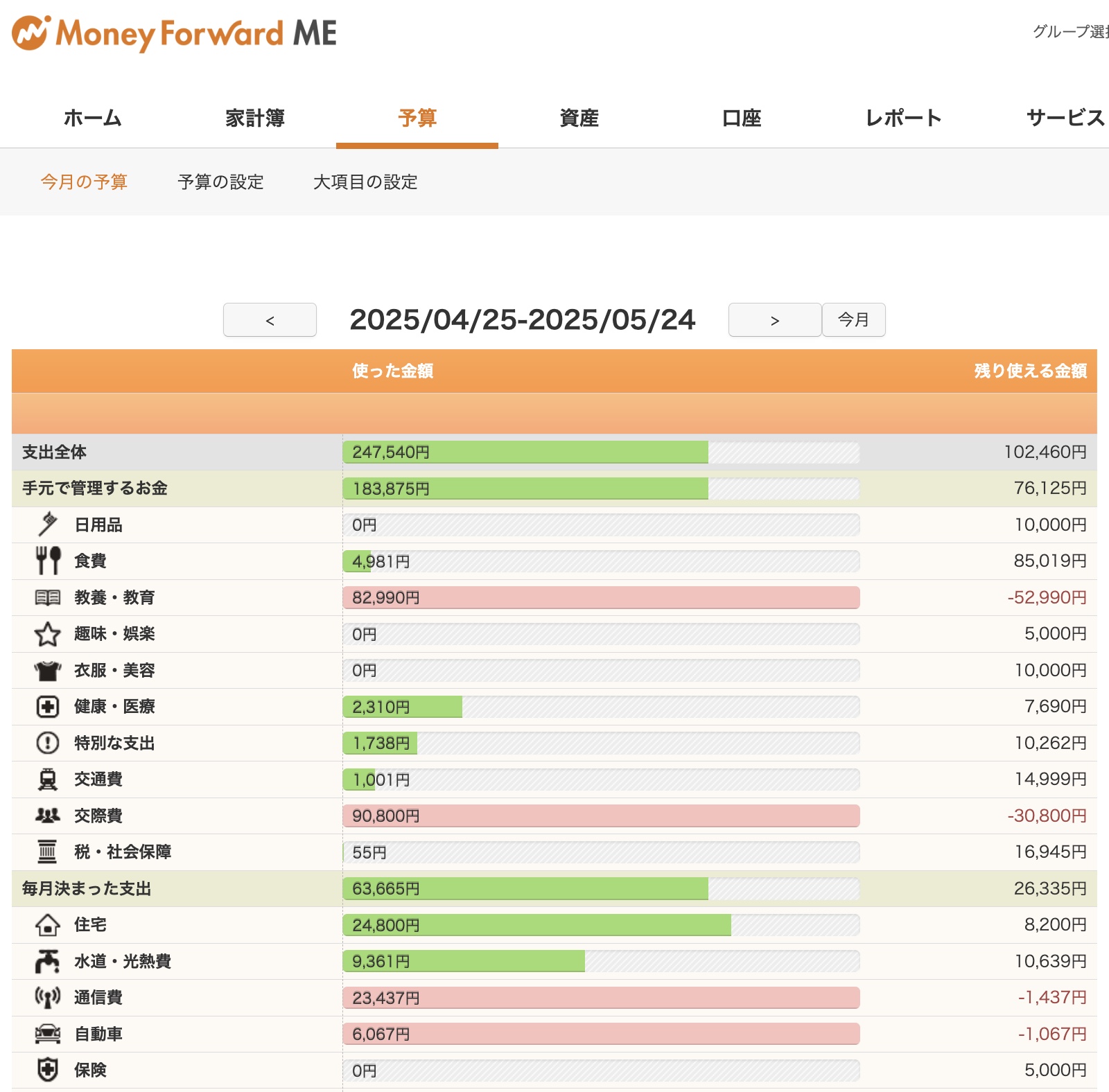
まず設定が完了すると、アプリのホーム画面にグラフが表示されます。
つまり、予算に対して今どのくらい使ったかが一目でわかります。
たとえば食費の予算が月3万円で、今月1万5千円使っていたとします。
すると、残り使える金額が分かります。
だから「今日スーパーに行く前に残りの予算確認しよう」が習慣になると、買いすぎを防げます。 また、カテゴリが赤くなりかけていたら「今週は節約週間にしよう」と意識するだけで、自然と使いすぎが防げます。
予算がオーバーしそうなときの対処法
① イレギュラーな出費があったから?
たとえば行事・病院・衣替えなど、その月だけ特別な出費があることがあります。 その場合、来月以降に戻るなら、今月だけ少し余裕を持って見守ってOKです。
② なんとなくの衝動買いが増えてる?
コンビニ・ネットショッピング・プチプラコスメ…ひとつひとつは少額でも積み重なります。 そこでカテゴリ別グラフを見ると、どこが膨らんでいるかすぐわかります。
③ 来月で調整できる?
今月は仕方がなかった場合、来月のどこかで調整できるかを考えます。 「今月食費がオーバーしたから、来月は外食を週1回にしよう」というように。
共働き・子育て家庭にありがちな出費のクセ
「時短のためのお金」が積み重なっている
たとえば、宅配ミールキット、冷凍食品、クリーニング、食洗機用洗剤まとめ買い。たしかにどれも必要なものです。ただし、合わせるとけっこうな金額になることも。
子ども費が見えていない
お弁当代、塾・模試代、学校の集金、部活関連費用…。子ども関連の出費はカテゴリを分けておくと安心です。「うちの子育てコストって月いくら?」が見えてきます。 進学や家計の見直しのときに役立ちますよ。
週末にまとめてドンと使う
平日忙しい分、週末にまとめてお出かけ・外食・ショッピングをするパターン。 週単位でも意識できると、月末の振り返りがラクになります。
予算管理を続けるための3つのコツ
- 完璧を目指さない
最初から全カテゴリに完璧な予算を立てなくてOK。 まずは固定費だけ入力してみる、それだけでも全然違います。 - 月1回だけ振り返りをする
たとえば月末に5〜10分だけ「今月はどうだったかな?」と確認する習慣をつけましょう。すると、続けるうちに翌月の予算の精度がどんどん上がっていきます。 - 夫婦でゆるく共有する
たとえば「今月の食費はあと○○円くらいだよ〜」と一言共有するだけでも家計の意識が合ってきます。細かい数字を全部共有しなくていいので、ゆるくでOK。
まとめ:数字が見えると、心が軽くなる
時間のない毎日の中でも、家計の「今どこにいるか」がわかるだけで気持ちがずいぶん楽になります。
しかも、マネーフォワードMEの予算管理は難しい計算もいらないし、毎日細かく記録しなくても大丈夫。
そして一度設定してしまえば、あとはアプリを開いてちらっと確認するだけ。
そこで、まずは固定費だけ入力してみることから始めてみてください。
すると、それだけで「今月いくら残ってる?」が1秒でわかるようになりますよ。